Страница 3 - iii; Правила
iii Информация для вашей безопасности и удобства работы Правила техники безопасности Внимательно ознакомьтесь с этими инструкциями . Сохраните этот документ для наведения справок в будущем . Следуйте всем инструкциям и предупреждениям , нанесенным на изделие . Выключение устройства перед чисткой Пер...
Страница 4 - iv
iv ВАЖНЫЕ РЕКОМЕНДАЦИИ по прослушиванию Чтобы защитить свой слух , придерживайтесь следующих рекомендаций : • Увеличивайте уровень громкости постепенно , до тех пор , пока звук не станет чётким и комфортным для восприятия . • Не увеличивайте уровень громкости после регулировки наушников . • Не слуша...
Страница 5 - Техническое
v • Не допускайте , чтобы какой - либо предмет располагался поверх кабеля питания . Не располагайте это изделие в том месте , где на кабель питания могут наступить . • Если вместе с этим изделием используется удлинитель , убедитесь в том , что общая номинальная сила тока оборудования , подключенного...
Страница 7 - vii; Взрывоопасные
vii Аккумулятор следует использовать только по назначению . Никогда не используйте поврежденное зарядное устройство или аккумулятор . Не замыкайте контакты аккумулятора . При соприкосновении металлических предметов , таких как монеты , скрепки или авторучки , с положительным и отрицательным выводами...
Страница 8 - viii; Замена
viii Замена аккумулятора Портативный компьютер ПК типа " ноутбук " серии использует литиевый аккумулятор . Для замены используйте аккумулятор такого же типа , как у аккумулятора , который входит в комплект поставки вашего устройства . Использование другого аккумулятора может повлечь за собой...
Страница 9 - ix; Медицинские
ix Соблюдайте все специальные правила , действующие в вашей стране , и всегда выключайте ваше устройство , когда его использование запрещено или когда оно может вызвать помехи или опасность . Используйте устройство только в нормальных для него рабочих положениях . Это устройство отвечает требованиям...
Страница 11 - xi; Экстренные; Инструкции; Предупреждение
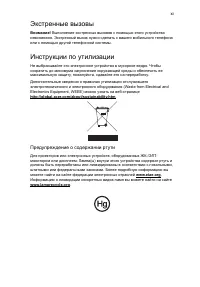
xi Экстренные вызовы Внимание ! Выполнение экстренных вызовов с помощью этого устройства невозможно . Экстренный вызов нужно сделать с вашего мобильного телефона или с помощью другой телефонной системы . Инструкции по утилизации Не выбрасывайте это электронное устройство в мусорное ведро . Чтобы сок...
Страница 12 - xii
xii ENERGY STAR - это правительственная программа ( для государственных / частных предприятий ), позволяющая экономически эффективно защищать окружающую среду , не ухудшая качество и функциональные возможности изделий . Изделия , получившие сертификат ENERGY STAR, предотвращают выделение газов , выз...
Страница 13 - xiii; Сведения; Поиск
xiii Сведения и советы для удобства работы Иногда пользователи , проводящие много времени за компьютером , жалуются на чрезмерное напряжение глаз и головную боль . Пользователи также часто рискуют получить физическую травму , если будут много часов подряд сидеть за компьютером . Продолжительное врем...
Страница 14 - xiv; Забота
xiv Забота о зрении Если подолгу смотреть на монитор , носить неправильно подобранные очки или контактные линзы , использовать яркий свет или работать за столом с блестящей поверхностью , плохо отрегулировать резкость экрана , использовать мелкий шрифт или малоконтрастный дисплей , то глаза будут си...
Страница 15 - xv; Выработка
xv Выработка правильного стиля работы Выработайте у себя следующие привычки работы за компьютером , которые позволят меньше уставать и работать более продуктивно : • Делайте короткие частые перерывы в работе . • Делайте какие - нибудь упражнения для разминки . • Как можно чаще выходите подышать чист...
Страница 16 - xvi; Вначале; Включение
xvi Вначале о главном Благодарим вас за то , что для решения своих мобильных вычислительных задач вы выбрали ноутбук Acer. Ваши руководства Мы разработали ряд руководств , которые помогут вам в использовании ноутбука Acer: Основные сведения об уходе за компьютером и советы по использованию Включение...
Страница 17 - xvii
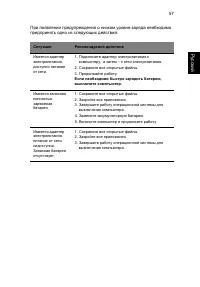
xvii Чтобы отключить питание , выполните следующие действия : • Используйте команду отключения компьютера Windows Нажмите кнопку « Пуск » , затем выберите « Завершение работы » . • Используйте кнопку питания Перевести компьютер в режим " Сон " можно также одновременным нажатием функциональны...
Страница 18 - xviii; Уход
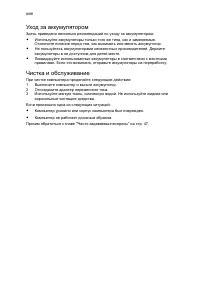
xviii Уход за аккумулятором Здесь приведено несколько рекомендаций по уходу за аккумулятором : • Используйте аккумуляторы только того же типа , как и заменяемые . Отключите питание перед тем , как вынимать или менять аккумулятор . • Не пользуйтесь аккумуляторами неизвестных производителей . Держите ...
Страница 21 - Acer Arcade Deluxe
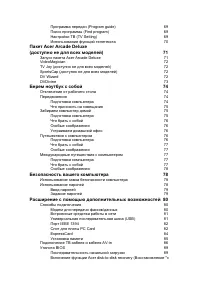
Программа передач (Program guide) 69 Поиск программы (Find program) 69 Настройки ТВ (TV Setting) 69 Использование функций телетекста 70 Пакет Acer Arcade Deluxe ( доступно не для всех моделей ) 71 Запуск пакета Acer Arcade Deluxe 71 VideoMagician 72 TV Joy ( доступно не для всех моделей ) 72 SportsC...
Страница 22 - Acer eRecovery Management
диска на диск ") 89 Пароль 89 Работа с программами 90 Просмотр фильмов на DVD 90 Управление питанием 91 Приложение Acer eRecovery Management 92 Создание резервной копии 92 Запись резервной копии на оптический диск 93 Восстановление 93 Устранение неполадок компьютера 94 Советы по поиску и устране...
Страница 23 - Acer Empowering Technology; Пароль для Empowering Technology
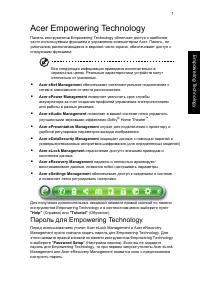
1 Empo werin g T e ch no logy Acer Empowering Technology Панель инструментов Empowering Technology облегчает доступ к наиболее часто используемым функциям и управление компьютером Acer. Панель, по умолчанию располагающаяся в верхней части экрана, обеспечивает доступ к следующим функциям: Вся следующ...
Страница 24 - Acer eNet Management
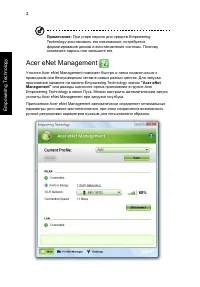
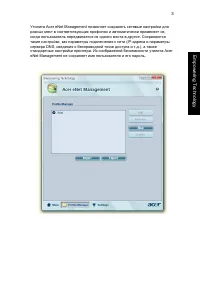
2 Em po we rin g T e ch no lo gy Примечание : При утере пароля для средств Empowering Technology восстановить его невозможно ; потребуется форматирование дисков и восстановление системы . Поэтому запомните пароль или запишите его . Acer eNet Management Утилита Acer eNet Management помогает быстро и ...
Страница 26 - Acer ePower Management
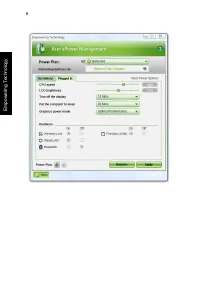
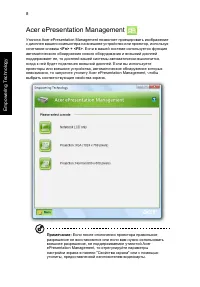
4 Em po we rin g T e ch no lo gy Acer ePower Management Приложение Acer ePower Management обеспечивает удобный интерфейс для настройки параметров электропитания . Для запуска приложения нажмите на панели Empowering Technology значок "Acer ePower Management" , дважды щелкните ярлык приложения...
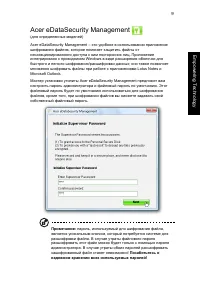
Страница 31 - Acer eDataSecurity Management
9 Примечание : пароль , используемый для шифрования файла , является уникальным ключом , который потребуется системе для расшифровки файла . В случае утраты файлового пароля расшифровать этот файл можно будет только с помощью пароля администратора . В случае утраты обоих паролей расшифровать зашифро...
Страница 32 - Acer eLock Management
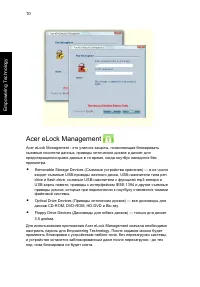
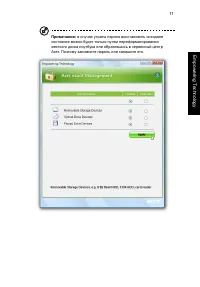
10 Em po we rin g T e ch no lo gy Acer eLock Management Acer eLock Management - это утилита защиты , позволяющая блокировать съемные носители данных , приводы оптических дисков и дискет для предотвращения кражи данных в то время , когда ноутбук находится без присмотра . • Removable Storage Devices (...
Страница 37 - Windows Mobility Center
15 Empo werin g T e ch no logy Windows Mobility Center Приложение Windows Mobility Center предназначено для просмотра и изменения параметров мобильности ПК с помощью единого интерфейса , благодаря чему переносной ПК Acer можно быстро настроить для перемещения в другое место , изменить сетевые и иные...
Страница 39 - Вид
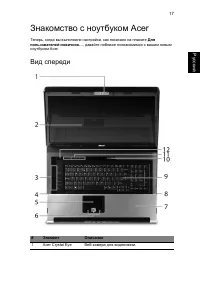
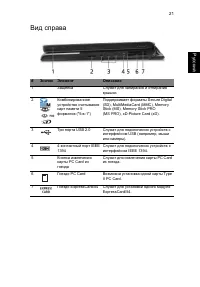
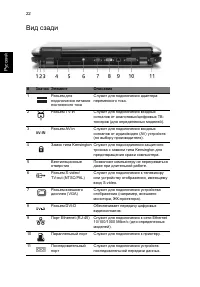
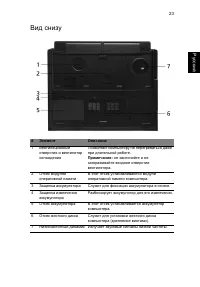
17 Русский Знакомство с ноутбуком Acer Теперь , когда вы выполнили настройки , как показано на плакате Для пользователей - новичков … , давайте поближе познакомимся с вашим новым ноутбуком Acer. Вид спереди # Элемент Описание 1 Acer Crystal Eye Веб - камера для видеосвязи .
Страница 46 - Технические характеристики
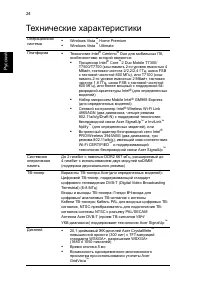
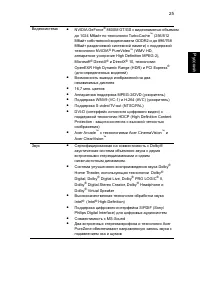
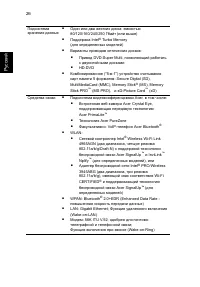
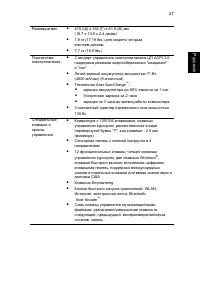
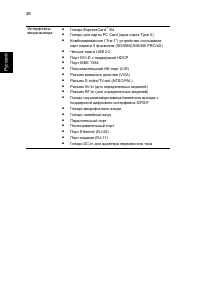
24 Русс кий Технические характеристики Операционная система • Windows Vista ™ Home Premium • Windows Vista ™ Ultimate Платформа • Технология Intel ® Centrino ® Duo для мобильных ПК, особенностями которой являются: • Процессор Intel ® Core ™ 2 Duo Mobile T7300/ T7500/T7700 (кэш-память 2-го уровня емк...
Страница 53 - Индикаторы
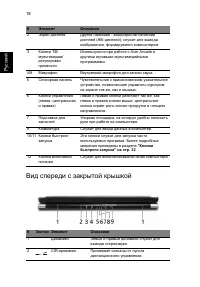
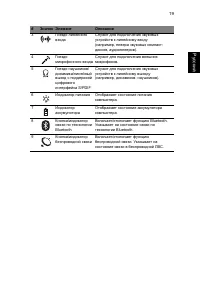
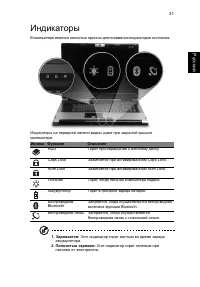
31 Русский Индикаторы В компьютере имеется несколько простых для понимания индикаторов состояния : Индикаторы на передней панели видны даже при закрытой крышке компьютера . 1. Заряжается : Зтот индикатор горит желтым во время заряда аккумулятора . 2. Полностью заряжен : Зтот индикатор горит зеленым ...
Страница 54 - Кнопки
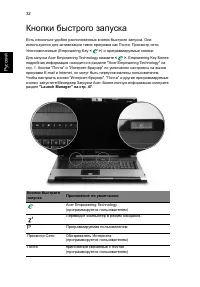
32 Русс кий Кнопки быстрого запуска Есть несколько удобно расположенных кнопок быстрого запуска . Они используются для активизации таких программ как Почта , Просмотр сети , Уполномоченные (Empowering Key < > ) и программируемые кнопки . Для запуска Acer Empowering Technology нажмите < >...
Страница 55 - Основы
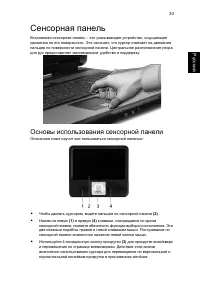
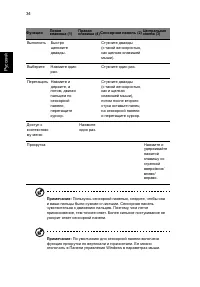
33 Русский Сенсорная панель Встроенная сенсорная панель – это указывающее устройство , ощущающее движения по его поверхности . Это означает , что курсор отвечает на движения пальцев по поверхности сенсорной панели . Центральное расположение упора для рук предоставляет максимальное удобство и поддерж...
Страница 57 - Клавиши
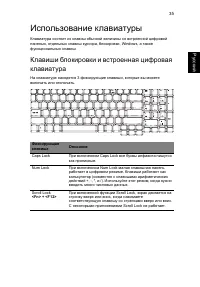
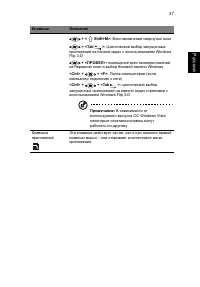
35 Русский Использование клавиатуры Клавиатура состоит из клавиш обычной величины со встроенной цифровой панелью , отдельных клавиш курсора , блокировки , Windows, а также функциональных клавиш . Клавиши блокировки и встроенная цифровая клавиатура На клавиатуре находятся 3 фиксирующие клавиши , кото...
Страница 60 - Быстрые
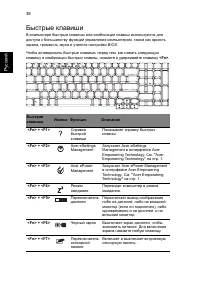
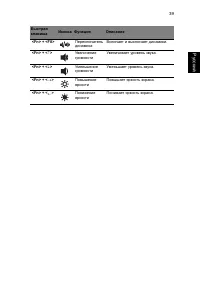
38 Русс кий Быстрые клавиши В компьютере быстрые клавиши или комбинации клавиш используются для доступа к большинству функций управления компьютером , таким как яркость экрана , громкость звука и утилита настройки BIOS. Чтобы активировать быстрые клавиши , перед тем , как нажать следующую клавишу в ...
Страница 62 - Специальная; Символа; Знак
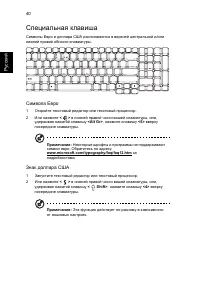
40 Русс кий Специальная клавиша Символы Евро и доллара США располагаются в верхней центральной и / или нижней правой области клавиатуры . Символа Евро 1 Откройте текстовый редактор или текстовый процессор . 2 Или нажмите < > в нижней правой части вашей клавиатуры , или , удерживая нажатой клав...
Страница 64 - Аудио; Регулировка
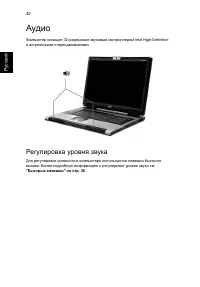
42 Русс кий Аудио Компьютер оснащен 32- разрядным звуковым контроллером Intel High-Definition и встроенными стереодинамиками . Регулировка уровня звука Для регулировки громкости в компьютере используются клавиши быстрого вызова . Более подробную информацию о регулировке уровня звука см . " Быстр...
Страница 65 - Dolby Home Theater; Dolby Pro Logic II
43 Русский Система Dolby Home Theater для воспроизведения объемного / многоканального звука Ваш компьютер Acer оснащен системой улучшенного воспроизведения многоканального звука Dolby ® Home Theater, использующей технологии Dolby ® PRO LOGIC II, Dolby ® Digital Live, Dolby ® Headphone и Dolby ® Virt...
Страница 66 - Задайте
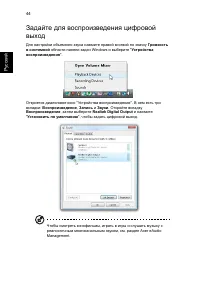
44 Русс кий Задайте для воспроизведения цифровой выход Для настройки объемного звука нажмите правой кнопкой по значку Громкость в системной области панели задач Windows и выберите " Устройства воспроизведения ". Откроется диалоговое окно " Устройства воспроизведения ". В нем есть три...
Страница 67 - поддержка
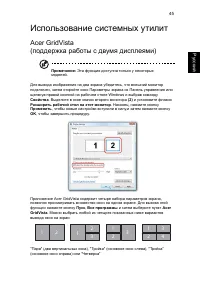
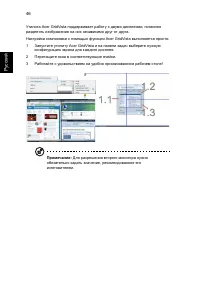
45 Русский Использование системных утилит Acer GridVista ( поддержка работы с двумя дисплеями ) Примечание : Эта функция доступна только у некоторых моделей . Для вывода изображения на два экрана убедитесь , что внешний монитор подключен , затем откройте окно Параметры экрана из Панель управления ил...
Страница 71 - Русский; Часто
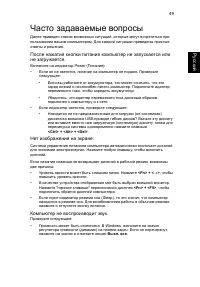
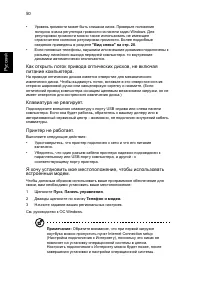
49 Русский Часто задаваемые вопросы Далее приведен список возможных ситуаций , которые могут встретиться при пользовании вашим компьютером . Для каждой ситуации приведены простые ответы и решения . После нажатия кнопки питания компьютер не запускается или не загружается . Взгляните на индикатор Powe...
Страница 74 - Обращение
52 Русский Обращение за технической поддержкой Международные гарантии для путешествующих (ITW) Ваш компьютер имеет Международную гарантию для путешествующих (ITW), которая обеспечивает безопасность и покой во время путешествия . Наша всемирная сеть сервисных центров готова протянуть вам руку помощи ...
Страница 75 - Аккумуляторная; Характеристики; Увеличение; Подготовка
53 Eng lish Р усски й Аккумуляторная батарея В компьютере используется аккмуляторная батарея , обеспечивающая продолжительное время автономной работы . Характеристики аккумуляторной батареи Используемая аккумуляторная батарея обладает следующими характеристиками : • Соотвествие текущим технологическ...
Страница 80 - доступно
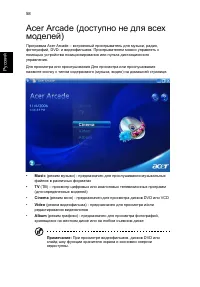
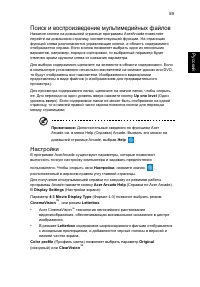
58 Русский Acer Arcade ( доступно не для всех моделей ) Программа Acer Arcade – встроенный проигрыватель для музыки , радио , фотографий , DVD- и видеофильмов . Проигрывателем можно управлять с помощью устройства позиционирования или пульта дистанционного управления . Для просмотра или прослушивания...
Страница 82 - Органы; Навигация
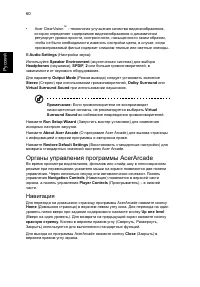
60 Русский • Acer ClearVision ™ - технология улучшения качества видеоизображения , которая определяет содержимое видеоизображения и динамически регулирует уровни яркости , контрастности , насыщенности таким образом , чтобы не было необходимости изменять настройки цвета , в случае , когда просматрива...
Страница 83 - Проигрыватель; Виртуальная
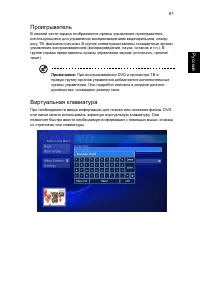
61 Русс кий Проигрыватель В нижней части экрана отображаются органы управления проигрывателя , использующиеся для управления воспроизведением видеофильмов , слайд - шоу , ТВ , фильмов и музыки . В группе слева представлены стандартные органы управления воспроизведением ( воспроизведение , пауза , ос...
Страница 84 - Фоновый; Режим
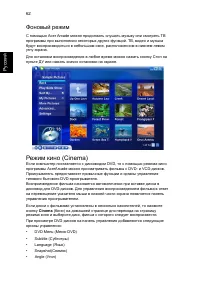
62 Русский Фоновый режим С помощью Acer Arcade можно продолжать слушать музыку или смотреть ТВ программы при выполнении некоторых других функций . ТВ , видео и музыка будут воспроизводиться в небольшом окне , расположенном в нижнем левом углу экрана . Для остановки воспроизведения в любое время можн...
Страница 86 - Редактирование
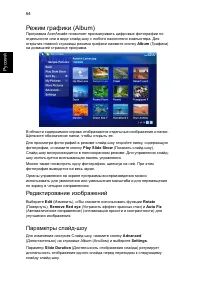
64 Русский Режим графики (Album) Программа AcerArcade позволяет просматривать цифровые фотографии по отдельности или в виде слайд - шоу с любого накопителя компьютера . Для открытия главной страницы режима графики нажмите кнопку Album ( Графика ) на домашней странице программ . В области содержимого...
Страница 87 - Видео
65 Русс кий Параметр Slide Show Transition ( Эффекты перехода в слайд - шоу ) позволяет задать стиль смены изображений при показе ; можно выбрать следующие режимы : Motion ( Движение ), Cell ( Ячейка ), Fade ( Выцветание ), Random ( Случайный ), Wipe ( Появление ), Slide ( Слайд ), Page ( Страница )...
Страница 88 - Снимок
66 Русский Снимок Режим Snapshot ( Снимок ) доступен в режимах Cinema, Video и TV. Данная функция может быть использована для захвата экранного изображения в любое время . Один кадр изображения будет захвачен и сохранен в указанный каталог . Каталог назначения можно изменить в меню Settings . Режим ...
Страница 92 - Использование
70 Русский Настройки программы передач Нажмите EPG Source ( Источник EPG) для выбора источника программ передач EPG. Данное действие отличается в зависимости от региона . Нажмите Restore Default Settings ( Восстановить стандартные настройки ) для возврата стандартных значений настроек . Использовани...
Страница 93 - Запуск
71 Русс кий Пакет Acer Arcade Deluxe ( доступно не для всех моделей ) Примечание : Пакет Acer Arcade Deluxe доступен для ПК с установленной ОС Windows Media Center. Пакет Acer Arcade Deluxe расширяет возможности ПК с установленной ОС Windows Media Center благодаря набору программ Acer, предназначенн...
Страница 94 - VideoMagician; DV Wizard
72 Русский страницы Главная до списка приложений Acer Arcade Deluxe, и щелкните кнопкой мыши для выбора нужного приложения . Для запуска приложения не из интерфейса Windows Media Center дважды щелкните значок Acer Arcade Deluxe на рабочем столе Windows. Примечание : подробные сведения о каждом прило...
Страница 96 - Берем; Отключение
74 Русс кий Берем ноутбук с собой В этой главе изложены подсказки , на что нужно обращать внимание , передвигаясь или путешествуя вместе с компьютером . Отключение от рабочего стола Чтобы отключить компьютер от внешних устройств , проделайте следующие шаги : 1 Сохраните все открытые файлы . 2 Выньте...
Страница 97 - Забираем
75 Русский Примечание : если индикатор режима сна не горит , это значит , что компьютер вошел в режим пониженного энергопотребления и выключился . Если индикатор питания не горит , но горит индикатор режима сна , это значит , что компьютер вошел в режим сна . В обоих случаях надо нажать и отпустить ...
Страница 98 - Путешествия
76 Русс кий Что брать с собой Если этого нет у вас дома , берите с собой следующее : • Адаптер переменного тока и шнур питания • Печатное руководств пользователя Особые соображения Следуйте этим советам , чтобы обезопасить компьютер во время путешествия с работы и на нее : • Держите компьютер при се...
Страница 100 - Особые; Безопасность
78 Русс кий Особые соображения Следуйте тем же советам , как при обычном путешествии с компьютером . Кроме того , вот вам несколько подсказок , полезных во время международных путешествий : • Путешествуя в другую страну , проверьте , совместимо ли местное напряжение переменного тока со спецификациям...
Страница 101 - Задание
79 Русский • Пароль при начальной загрузке предотвращает несанкционированное использование вашего компьютера . Максимальный уровень безопасности достигается использованием этого пароля совместно с паролем при начальной загрузке и паролем для возобновления работы после выхода из режима пониженного эн...
Страница 102 - Расширение; Способы; Модем
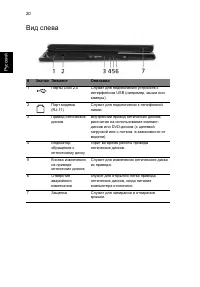
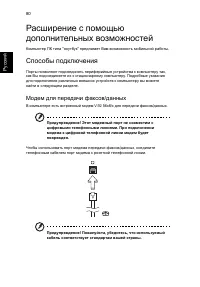
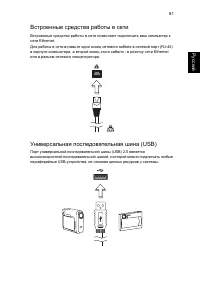
80 Русский Расширение с помощью дополнительных возможностей Компьютер ПК типа " ноутбук " предлагает Вам возможность мобильной работы . Способы подключения Порты позволяют подсоединять периферийные устройства к компьютеру так , как Вы подсоединяете их к стационарному компьютеру . Подробные у...
Страница 104 - Порт
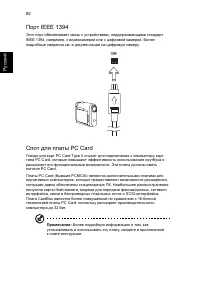
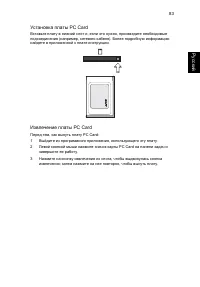
82 Русский Порт IEEE 1394 Этот порт обеспечивает связь с устройствами , поддерживающими стандарт IEEE 1394, например , с видеокамерой или с цифровой камерой . Более подробные сведения см . в документации на цифровую камеру . Слот для платы PC Card Гнездо для карт PC Card Type II служит для подключен...
Страница 106 - Порядок
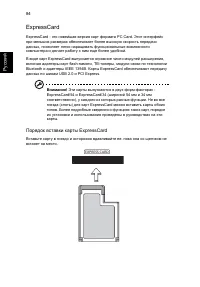
84 Русский ExpressCard ExpressCard - это новейшая версия карт формата PC Card. Этот интерфейс при меньших размерах обеспечивает более высокую скорость передачи данных , позволяет легко наращивать функциональные возможности компьютера и делает работу с ним еще более удобной . В виде карт ExpressCard ...
Страница 107 - Установка
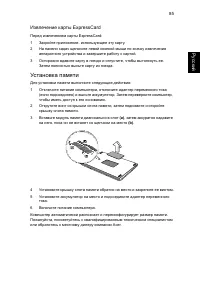
85 Русс кий Извлечение карты ExpressCard Перед извлечением карты ExpressCard: 1 Закройте приложение , использующее эту карту . 2 На панели задач щелкните левой кнопкой мыши по значку извлечения аппаратного устройства и завершите работу с картой . 3 Осторожно вдавите карту в гнездо и отпустите , чтоб...
Страница 108 - Цифровая; Ру
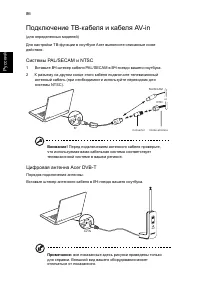
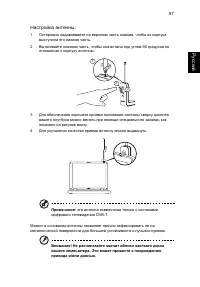
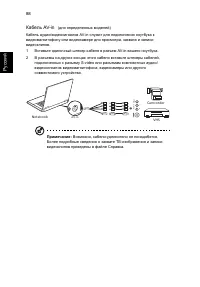
86 Внимание ! Перед подключением антенного кабеля проверьте , что используемая вами кабельная система соответствует телевизионной системе в вашем регионе . Цифровая антенна Acer DVB-T Порядок подключения антенны : Вставьте штекер антенного кабеля в ВЧ - гнездо вашего ноутбука . Примечание : все пока...
Страница 112 - Работа; Просмотр
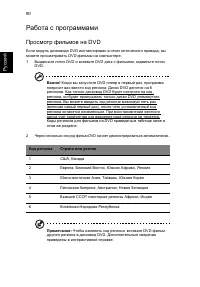
90 Русский Работа с программами Просмотр фильмов на DVD Если модуль дисковода DVD инсталлирован в отсек оптического привода , вы можете просматривать DVD фильмы на компьютере . 1 Выдвиньте лоток DVD и вставьте DVD диск с фильмом ; задвиньте лоток DVD. Важно ! Когда вы запустите DVD плеер в первый ра...
Страница 113 - Управление
91 Русс кий Управление питанием В данном компьютере есть встроенное устройство управления питанием , которое следит за системными действиями . Под системными действиями подразумеваются любые действия с вовлечением одного или нескольких устройств , таких как : клавиатура , мышь , дисковод , жесткий д...
Страница 114 - Создание
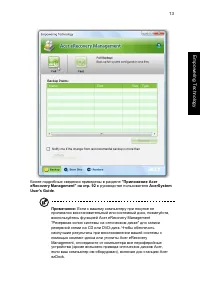
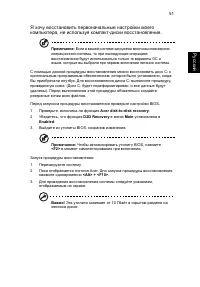
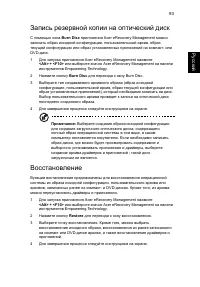
92 Русский Приложение Acer eRecovery Management Приложение Acer eRecovery Management предназначено для быстрого резервного копирования и восстановления образов системы . Образы текущей конфигурации можно сохранять на жестком диске , а также на компакт - или DVD- дисках . Кроме того , можно сохранять...
Страница 116 - Устранение
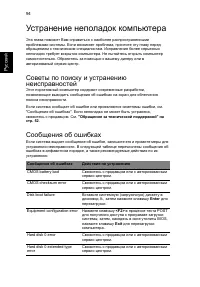
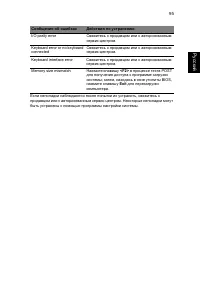
94 Русский Устранение неполадок компьютера Эта глава поможет Вам справиться с наиболее распространенными проблемами системы . Если возникнет проблема , прочтите эту главу перед обращением к техническим специалистам . Исправление более серьезных неполадок требует вскрытия компьютера . Не пытайтесь от...
Страница 118 - Замечание
96 Русский Правила и замечания по безопасности Замечание Федеральной Комиссии по электросвязи Это устройство было испытано и найдено соответствующим ограничениям для Класса B цифровых устройств , в соответствии с Частью 15 Правил Федеральной Комиссии по электросвязи . Эти ограничения имеют своей цел...
Страница 119 - Примечания
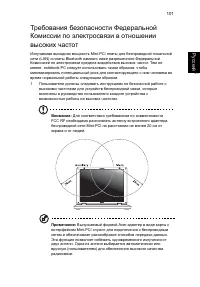
97 Eng lish Русски й Русс кий Условия эксплуатации Это устройство соответствует Части 15 Правил Федеральной Комиссии по электросвязи . Эксплуатация устройства ограничивается следующими двумя условиями : (1) Это условие не должно вызывать недопустимых помех , и (2) Это устройство должно выдерживать л...
Страница 121 - Применительно
99 Eng lish Русски й Русс кий Замечание о защите авторских прав Macrovision “ Патенты США №№ 4,631,603; 4,819,098; 4,907,093; 5,315,448 и 6,516,132.” В этом изделии используется технология защиты авторского права , защищенная патентами США и другими правами на интеллектуальную собственность . Исполь...
Страница 122 - Перечень
100 Русский • EN301 489-3 V1.4.1:2002 ( Применительно к моделям с беспроводной (27 МГц ) мышью / клавиатурой ) • EN301 489-7 V1.2.1:2002 ( Применительно к моделям с функцией 3G) • EN301 489-24 V1.2.1:2002 ( Применительно к моделям с функцией 3G) • Статья 3.2 " Используемые спектры " • EN300 ...


 Acer Aspire 8942G Инструкция по эксплуатации
 Acer Aspire 9300 Инструкция по эксплуатации
 Acer Aspire 9420 Инструкция по эксплуатации
 Acer Aspire 9500 Инструкция по эксплуатации
 Acer Aspire 9800 Инструкция по эксплуатации
 Acer Aspire 9810 Инструкция по эксплуатации
 Acer Aspire A114-31 Инструкция по эксплуатации
 Acer Aspire A114-32 Инструкция по эксплуатации
 Acer Aspire A115-31 Инструкция по эксплуатации
 Acer Aspire A311-31 Инструкция по эксплуатации
 Acer Aspire A314-21 Инструкция по эксплуатации
 Acer Aspire A314-31 Инструкция по эксплуатации
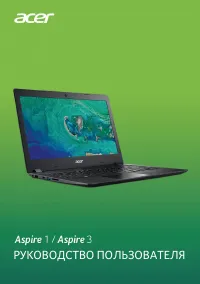 Acer Aspire A314-32 Инструкция по эксплуатации
 Acer Aspire A314-41 Инструкция по эксплуатации
 Acer Aspire A315-31 Инструкция по эксплуатации
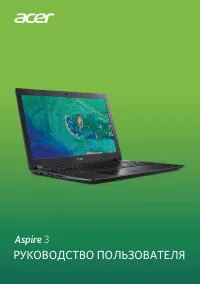 Acer Aspire A315-32 Инструкция по эксплуатации
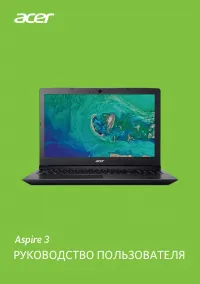 Acer Aspire A315-33 Инструкция по эксплуатации
 Acer Aspire A315-56 Инструкция по эксплуатации
 Acer Aspire A315-57G Инструкция по эксплуатации
 Acer Aspire A317-32 Инструкция по эксплуатации