Страница 3 - iii; Правила
iii Информация для вашей безопасности и удобства работы Правила техники безопасности Внимательно ознакомьтесь с этими инструкциями . Сохраните этот документ для наведения справок в будущем . Следуйте всем инструкциям и предупреждениям , нанесенным на изделие . Выключение устройства перед чисткой Пер...
Страница 4 - iv; Техническое
iv • Если вместе с этим изделием используется удлинитель , убедитесь в том , что общая номинальная сила тока оборудования , подключенного к удлинительному кабелю , не превышает допустимый номинал силы тока удлинительного кабеля . Также удостовертесь в том , что общий номинал изделий , подключенных к...
Страница 6 - Предупреждение
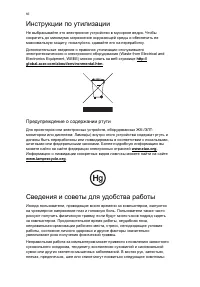
vi Инструкции по утилизации Не выбрасывайте это электронное устройство в мусорное ведро . Чтобы сократить до минимума загрязнение окружающей среды и обеспечить ее максимальную защиту , пожалуйста , сдавайте его на переработку . Дополнительные сведения о правилах утилизации отслужившего электротехнич...
Страница 7 - vii
vii • онемение , жжение или покалывание • ломота , болезненное ощущение или слабость • боль , опухоль или пульсация • оцепенелость или напряжение • сухость или слабость При наличии таких симптомов , повторяющихся или постоянных ощущениях дискомфорта и / или болезненных ощущениях при работе за компью...
Страница 8 - viii; Выработка
viii Дисплей • Держите дисплей в чистоте . • Ваша голова должна находиться выше нижней кромки дисплея , чтобы при просмотре изображения в центре дисплея глаза смотрели сверху вниз . • Отрегулируйте яркость и / или контраст дисплея так , чтобы текст было легко читать , а графика отображалась четко . ...
Страница 9 - ix; Вначале; Включение
ix Вначале о главном Благодарим вас за то , что для решения своих мобильных вычислительных задач вы выбрали ноутбук Acer. Ваши руководства Мы разработали ряд руководств , которые помогут вам в использовании ноутбука Acer: Основные сведения об уходе за компьютером и советы по использованию Включение ...
Страница 11 - xi; Уход
xi Уход за аккумулятором Здесь приведено несколько рекомендаций по уходу за аккумулятором : • Используйте аккумуляторы только того же типа , как и заменяемые . Отключите питание перед тем , как вынимать или менять аккумулятор . • Не пользуйтесь аккумуляторами неизвестных производителей . Держите акк...
Страница 17 - Acer Empowering Technology
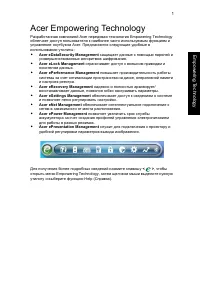
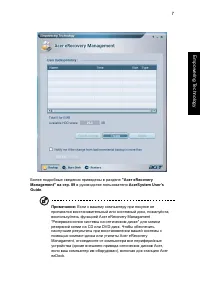
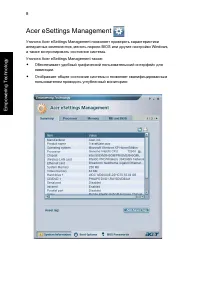
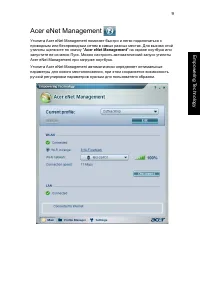
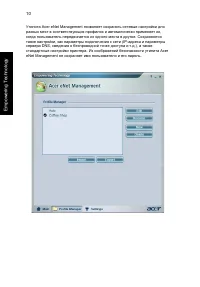
1 Empo werin g T e ch no logy Acer Empowering Technology Разработанная компанией Acer передовая технология Empowering Technology облегчает доступ пользователя к наиболее часто используемым функциям и управление ноутбуком Acer. Предлагаются следующие удобные в использовании утилиты : • Acer eDataSecu...
Страница 18 - Acer eDataSecurity Management
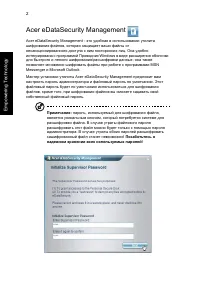
2 Em po we rin g T e ch no lo gy Acer eDataSecurity Management Acer eDataSecurity Management - это удобная в использовании утилита шифрования файлов , которая защищает ваши файлы от несанкционированного доступа к ним посторонних лиц . Она удобно интегрирована с программой Проводник Windows в виде ра...
Страница 19 - Acer eLock Management
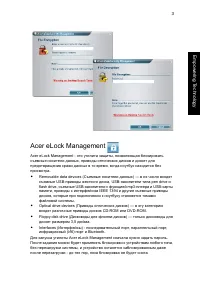
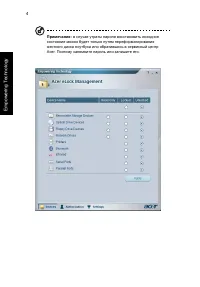
3 Empo werin g T e ch no logy Acer eLock Management Acer eLock Management - это утилита защиты , позволяющая блокировать съемные носители данных , приводы оптических дисков и дискет для предотвращения кражи данных в то время , когда ноутбук находится без присмотра . • Removable data devices ( Съемны...
Страница 21 - Acer ePerformance Management
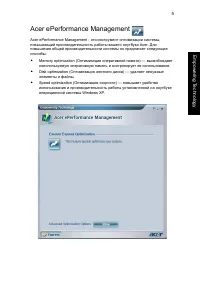
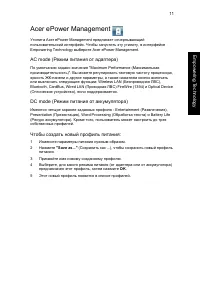
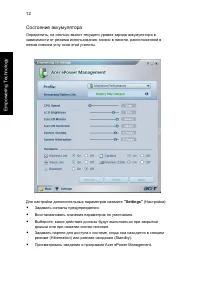
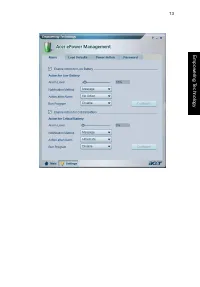
5 Empo werin g T e ch no logy Acer ePerformance Management Acer ePerformance Management - это инструмент оптимизации системы , повышающий производительность работы вашего ноутбука Acer. Для повышения общей производительности системы он предлагает следующие способы : • Memory optimization ( Оптимизац...
Страница 31 - Вид
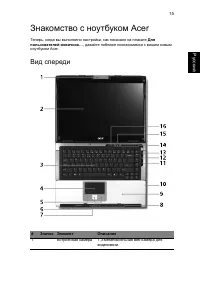
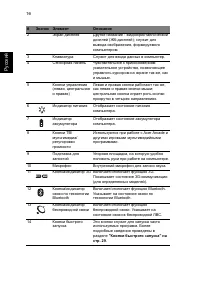
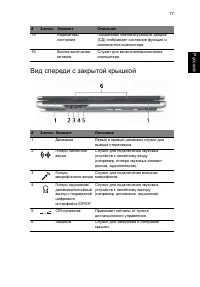
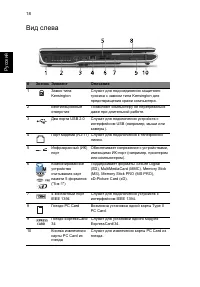
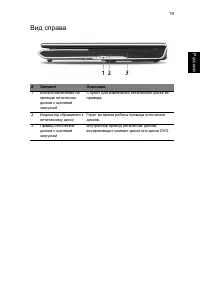
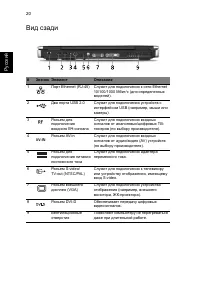
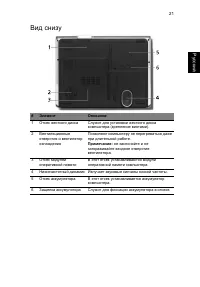
15 Русский Знакомство с ноутбуком Acer Теперь , когда вы выполнили настройки , как показано на плакате Для пользователей - новичков … , давайте поближе познакомимся с вашим новым ноутбуком Acer. Вид спереди # Значок Элемент Описание 1 Встроенная камера 1,3- мегапиксельная веб - камера для видеосвязи...
Страница 38 - Технические
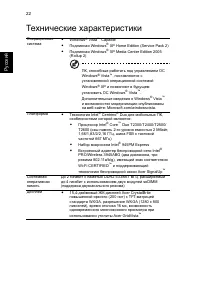
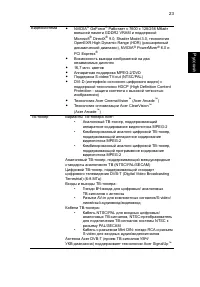
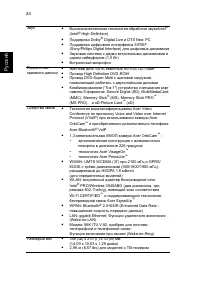
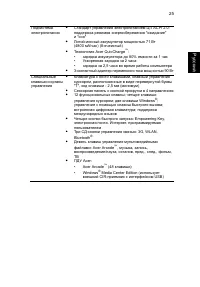
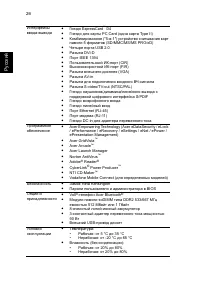
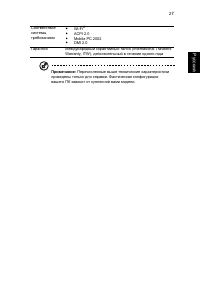
22 Русс кий Технические характеристики Операционная система • Windows ® Vista ™ Capable • Подлинная Windows ® XP Home Edition (Service Pack 2) • Подлинная Windows ® XP Media Center Edition 2005 (Rollup 2) ПК , способные работать под управлением ОС Windows ® Vista ™ , поставляются с установленной опе...
Страница 44 - Индикаторы
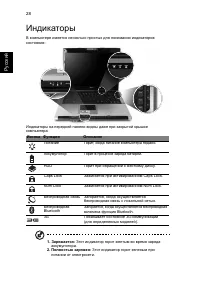
28 Русс кий Индикаторы В компьютере имеется несколько простых для понимания индикаторов состояния : Индикаторы на передней панели видны даже при закрытой крышке компьютера . 1. Заряжается : Зтот индикатор горит желтым во время заряда аккумулятора . 2. Полностью заряжен : Зтот индикатор горит зеленым...
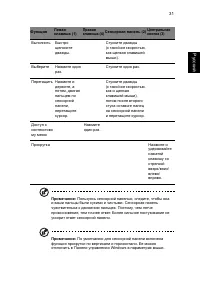
Страница 46 - Сенсорная; Основы
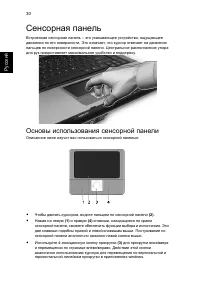
30 Русс кий Сенсорная панель Встроенная сенсорная панель – это указывающее устройство , ощущающее движения по его поверхности . Это означает , что курсор отвечает на движения пальцев по поверхности сенсорной панели . Центральное расположение упора для рук предоставляет максимальное удобство и поддер...
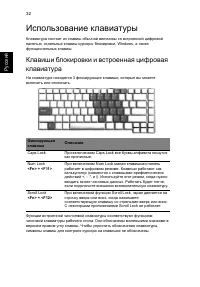
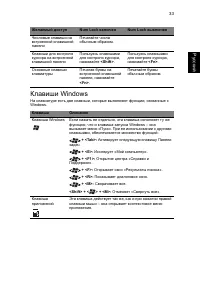
Страница 48 - Использование; Клавиши
32 Русс кий Использование клавиатуры Клавиатура состоит из клавиш обычной величины со встроенной цифровой панелью , отдельных клавиш курсора , блокировки , Windows, а также функциональных клавиш . Клавиши блокировки и встроенная цифровая клавиатура На клавиатуре находятся 3 фиксирующие клавиши , кот...
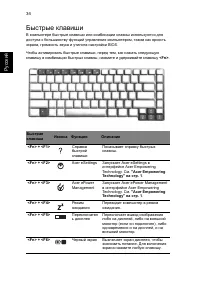
Страница 50 - Быстрые
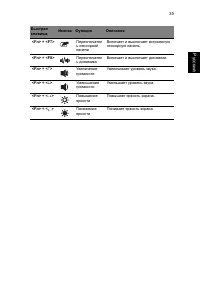
34 Русс кий Быстрые клавиши В компьютере быстрые клавиши или комбинации клавиш используются для доступа к большинству функций управления компьютером , таким как яркость экрана , громкость звука и утилита настройки BIOS. Чтобы активировать быстрые клавиши , перед тем , как нажать следующую клавишу в ...
Страница 52 - Специальная; Символа; Знак
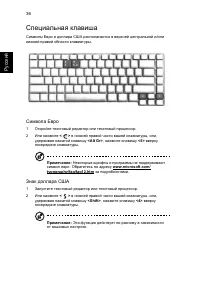
36 Русс кий Специальная клавиша Символы Евро и доллара США располагаются в верхней центральной и / или нижней правой области клавиатуры . Символа Евро 1 Откройте текстовый редактор или текстовый процессор . 2 Или нажмите < > в нижней правой части вашей клавиатуры , или , удерживая нажатой клав...
Страница 54 - Аудио; Регулировка
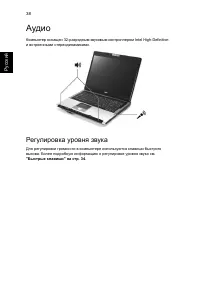
38 Русс кий Аудио Компьютер оснащен 32- разрядным звуковым контроллером Intel High-Definition и встроенными стереодинамиками . Регулировка уровня звука Для регулировки громкости в компьютере используются клавиши быстрого вызова . Более подробную информацию о регулировке уровня звука см . " Быстр...
Страница 55 - Знакомство
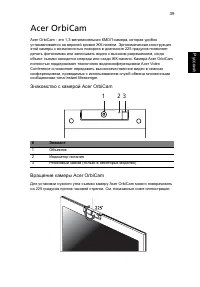
39 Русский Acer OrbiCam Acer OrbiCam - это 1,3- мегапискельная КМОП - камера , которая удобно устанавливается на верхней кромке ЖК - панели . Эргономическая конструкция этой камеры с возможностью поворота в диапазоне 225 градусов позволяет делать фотоснимки или записывать видео с высоким разрешением...
Страница 56 - Запуск; Изменение; Разрешение
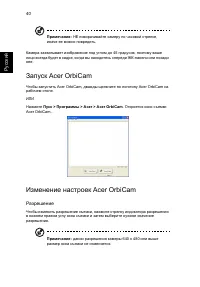
40 Русс кий Примечание : НЕ поворачивайте камеру по часовой стрелке , иначе ее можно повредить . Камера захватывает изображение под углом до 45 градусов , поэтому ваше лицо всегда будет в кадре , когда вы находитесь спереди ЖК - панели или позади нее . Запуск Acer OrbiCam Чтобы запустить Acer OrbiCa...
Страница 57 - Параметры
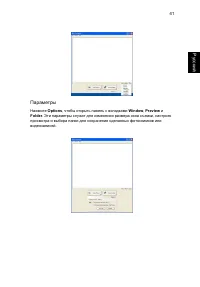
41 Русский Параметры Нажмите Options , чтобы открыть панель с вкладками Window , Preview и Folder . Эти параметры служат для изменения размера окна съемки , настроек просмотра и выбора папки для сохранения сделанных фотоснимков или видеозаписей .
Страница 63 - поддержка
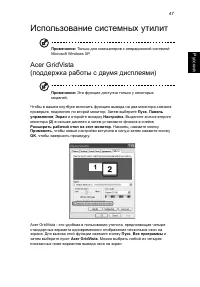
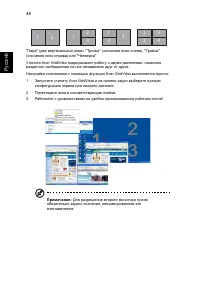
47 Русский Использование системных утилит Примечание : Только для компьютеров с операционной системой Microsoft Windows XP. Acer GridVista ( поддержка работы с двумя дисплеями ) Примечание : Эта функция доступна только у некоторых моделей . Чтобы в вашем ноутбуке включить функцию вывода на два монит...
Страница 66 - Norton AntiVirus; Norton
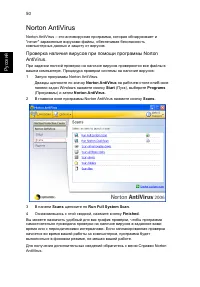
50 Русс кий Norton AntiVirus Norton AntiVirus – это антивирусная программа , которая обнаруживает и " лечит " зараженные вирусами файлы , обеспечивая безопасность компьютерных данных и защиту от вирусов . Проверка наличия вирусов при помощи программы Norton AntiVirus. При задании полной пров...
Страница 67 - Русский
51 Русский Часто задаваемые вопросы Далее приведен список возможных ситуаций , которые могут встретиться при пользовании вашим компьютером . Для каждой ситуации приведены простые ответы и решения . После нажатия кнопки питания компьютер не запускается или не загружается . Взгляните на индикатор Powe...
Страница 70 - Обращение
54 Русский Запуск процедуры восстановления : 1 Перезагрузите систему . 2 Пока отображается логотип Acer. Для запуска процедуры восстановления нажмите одновременно <Alt> + <F10> . 3 Для проведения восстановления системы следуйте указаниям , отображаемым на экране . Важно ! Эта утилита зан...
Страница 71 - Программа
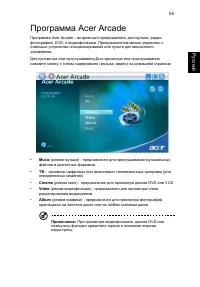
55 Русс кий Программа Acer Arcade Программа Acer Arcade – встроенный проигрыватель для музыки , радио , фотографий , DVD- и видеофильмов . Проигрывателем можно управлять с помощью устройства позиционирования или пульта дистанционного управления . Для просмотра или прослушивания Для просмотра или про...
Страница 72 - кнопочный
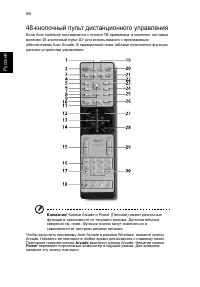
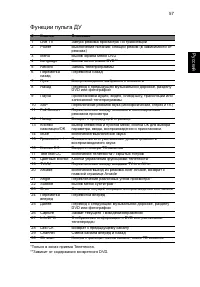
56 Русский 48- кнопочный пульт дистанционного управления Если Acer notebook поставляется с платой ТВ приемника , в комплект поставки включен 48- кнопочный пульт ДУ для использования с программным обеспечением Acer Arcade. В приведенной ниже таблице поясняются функции данного устройства управления . ...
Страница 73 - Функции
57 Русс кий Функции пульта ДУ * Только в зонах приема Телетекста . ** Зависит от содержания конкретного DVD. # Кнопка Описание 1 Live TV Запуск режима просмотра ТВ трансляции 2 Power Выключение питания ; спящий режим ( в зависимости от режима ) 3 Menu Вызов экрана меню DVD 4 Language Вызов меню язык...
Страница 74 - Поиск
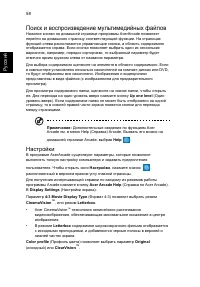
58 Русский Поиск и воспроизведение мультимедийных файлов Нажатие кнопки на домашней странице программы AcerArcade позволяет перейти на домашнюю страницу соответствующей функции . На страницах функций слева располагаются управляющие кнопки , а область содержимого отображается справа . Если кнопка поз...
Страница 75 - Органы; Навигация
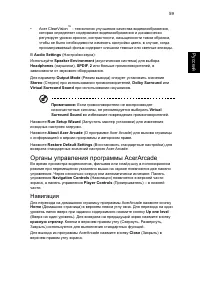
59 Русс кий • Acer ClearVision ™ - технология улучшения качества видеоизображения , которая определяет содержимое видеоизображения и динамически регулирует уровни яркости , контрастности , насыщенности таким образом , чтобы не было необходимости изменять настройки цвета , в случае , когда просматрив...
Страница 76 - Проигрыватель; Виртуальная
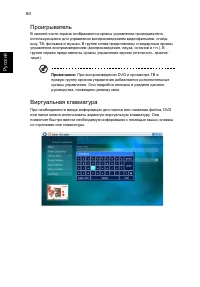
60 Русский Проигрыватель В нижней части экрана отображаются органы управления проигрывателя , использующиеся для управления воспроизведением видеофильмов , слайд - шоу , ТВ , фильмов и музыки . В группе слева представлены стандартные органы управления воспроизведением ( воспроизведение , пауза , ост...
Страница 77 - Фоновый; Режим
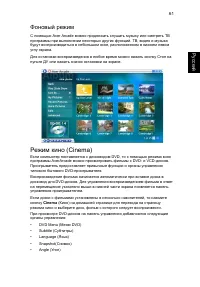
61 Русс кий Фоновый режим С помощью Acer Arcade можно продолжать слушать музыку или смотреть ТВ программы при выполнении некоторых других функций . ТВ , видео и музыка будут воспроизводиться в небольшом окне , расположенном в нижнем левом углу экрана . Для остановки воспроизведения в любое время мож...
Страница 79 - Редактирование
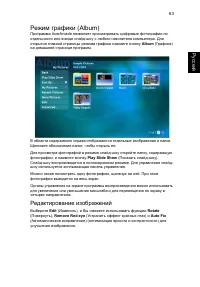
63 Русс кий Режим графики (Album) Программа AcerArcade позволяет просматривать цифровые фотографии по отдельности или в виде слайд - шоу с любого накопителя компьютера . Для открытия главной страницы режима графики нажмите кнопку Album ( Графика ) на домашней странице программ . В области содержимог...
Страница 80 - Видео
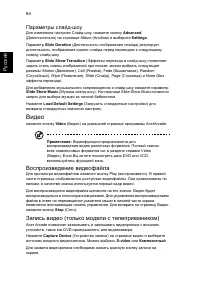
64 Русский Параметры слайд - шоу Для изменения настроек Слайд - шоу , нажмите кнопку Advanced ( Дополнительно ) на странице Album ( Альбом ) и выберите Settings . Параметр Slide Duration ( Длительность отображения слайда ) регулирует длительность отображения одного слайда перед переходом к следующем...
Страница 81 - Снимок
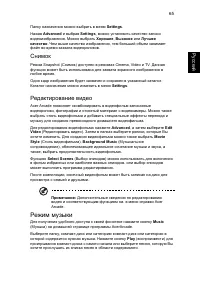
65 Русс кий Папку назначения можно выбрать в меню Settings . Нажав Advanced и выбрав Settings , можно установить качество записи видеоизображения . Можно выбрать Хорошее , Высокое или Лучшее качество . Чем выше качество изображения , тем больший объем занимает файл во время захвата видеороликов . Сн...
Страница 82 - ТВ
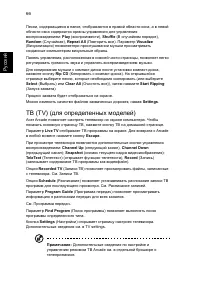
66 Русский Песни , содержащиеся в папке , отображаются в правой области окна , а в левой области окна содержатся органы управления для управления воспроизведением : Play ( воспроизвести ), Shuffle ( В случайном порядке ), Random ( Случайная ), Repeat All ( Повторить все ). Параметр Visualize ( Визуа...
Страница 85 - Создание
69 Русс кий Использование функций телетекста Для регионов , в которых предоставляется услуга телетекста , телетекст можно включить только с помощью экранных элементов управления или пульта ДУ . Нажатие кнопки TeleText ( Телетекст ) на пульте ДУ вызовет телетекст , повторное нажатие кнопки включит пр...
Страница 86 - Совместимые
70 Русский С помощью Arcade можно также преобразовать цифровые фотографии в слайд - шоу с музыкальным сопровождением , или записать на диск ТВ программу и видеоролик в качестве любительского видеофильма . Записанные диски можно передавать друзьям и членам семьи для просмотра большинстве DVD проигрыв...
Страница 87 - Отключение; Подготовка
71 Русский Берем ноутбук с собой В этой главе изложены подсказки , на что нужно обращать внимание , передвигаясь или путешествуя вместе с компьютером . Отключение от рабочего стола Чтобы отключить компьютер от внешних устройств , проделайте следующие шаги : 1 Сохраните все открытые файлы . 2 Выньте ...
Страница 88 - Забираем
72 Русс кий Примечание : если индикатор режима сна не горит , это значит , что компьютер вошел в режим пониженного энергопотребления и выключился . Если индикатор питания не горит , но горит индикатор режима сна , это значит , что компьютер вошел в режим сна . В обоих случаях надо нажать и отпустить...
Страница 90 - Международные
74 Русс кий Что брать с собой Берите с собой следующее : • Адаптер переменного тока • Запасной (- ые ) полностью заряженный (- е ) аккумулятор (- ы ) • Дополнительные файлы драйверов для принтеров , если вы планируете пользоваться другим принтером Особые соображения В дополнение к советам о перевозк...
Страница 91 - Безопасность
75 Русский Особые соображения Следуйте тем же советам , как при обычном путешествии с компьютером . Кроме того , вот вам несколько подсказок , полезных во время международных путешествий : • Путешествуя в другую страну , проверьте , совместимо ли местное напряжение переменного тока со спецификациями...
Страница 92 - Ввод; Задание
76 Русс кий • Пароль при начальной загрузке предотвращает несанкционированное использование вашего компьютера . Максимальный уровень безопасности достигается использованием этого пароля совместно с паролем при начальной загрузке и паролем для возобновления работы после выхода из режима пониженного э...
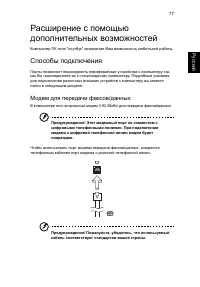
Страница 93 - Расширение; Способы; Модем
77 Русс кий Расширение с помощью дополнительных возможностей Компьютер ПК типа " ноутбук " предлагает Вам возможность мобильной работы . Способы подключения Порты позволяют подсоединять периферийные устройства к компьютеру так , как Вы подсоединяете их к стационарному компьютеру . Подробные ...
Страница 95 - Универсальная
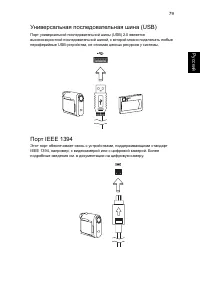
79 Русс кий Универсальная последовательная шина (USB) Порт универсальной последовательной шины (USB) 2.0 является высокоскоростной последовательной шиной , к которой можно подключать любые периферийные USB- устройства , не отнимая ценных ресурсов у системы . Порт IEEE 1394 Этот порт обеспечивает свя...
Страница 96 - Слот; Установка
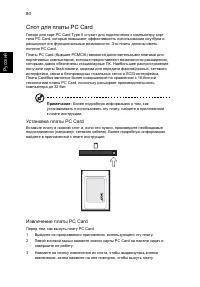
80 Русский Слот для платы PC Card Гнездо для карт PC Card Type II служит для подключения к компьютеру карт типа PC Card, которые повышают эффективность использования ноутбука и расширяют его функциональные возможности . Эти платы должны иметь логотип PC Card. Платы PC Card ( бывшие PCMCIA) являются ...
Страница 97 - Порядок
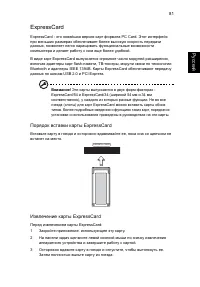
81 Русс кий ExpressCard ExpressCard - это новейшая версия карт формата PC Card. Этот интерфейс при меньших размерах обеспечивает более высокую скорость передачи данных , позволяет легко наращивать функциональные возможности компьютера и делает работу с ним еще более удобной . В виде карт ExpressCard...
Страница 99 - Подключение; Системы; Цифровая
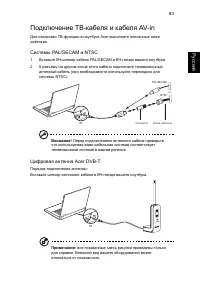
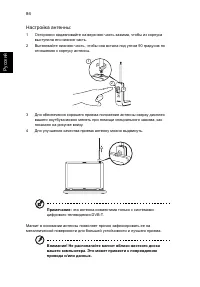
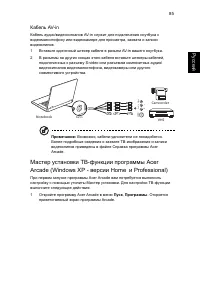
83 Русс кий Подключение ТВ - кабеля и кабеля AV-in Для настройки ТВ - функции в ноутбуке Acer выполните описанные ниже действия . Системы PAL/SECAM и NTSC 1 Вставьте ВЧ - штекер кабеля PAL/SECAM в ВЧ - гнездо вашего ноутбука . 2 К разъему на другом конце этого кабеля подключите телевизионный антенны...
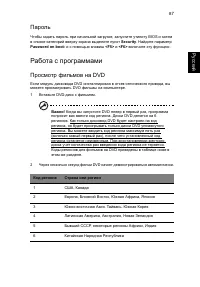
Страница 103 - Пароль; Работа; Просмотр
87 Русс кий Пароль Чтобы задать пароль при начальной загрузке , запустите утилиту BIOS и затем в списке категорий вверху экрана выделите пункт Security . Найдите параметр Password on boot: и с помощью клавиш <F5> и <F6> включите эту функцию . Работа с программами Просмотр фильмов на DVD ...
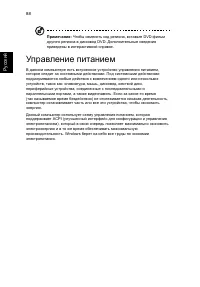
Страница 104 - Управление
88 Русский Примечание : Чтобы изменить код региона , вставьте DVD фильм другого региона в дисковод DVD. Дополнительные сведения приведены в интерактивной справке . Управление питанием В данном компьютере есть встроенное устройство управления питанием , которое следит за системными действиями . Под с...
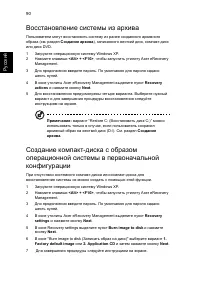
Страница 108 - Смена
92 Русский Смена пароля Защита паролем применяется и в утилите Acer eRecovery Management, и в утилите Acer disk-to-disk recovery. Для смены пароля в утилите Acer eRecovery Management выполните следующие действия . 1 Загрузите операционную систему Windows XP. 2 Нажмите клавиши <Alt> + <F10&g...
Страница 109 - Устранение
93 Русский Устранение неполадок компьютера Эта глава поможет Вам справиться с наиболее распространенными проблемами системы . Если возникнет проблема , прочтите эту главу перед обращением к техническим специалистам . Исправление более серьезных неполадок требует вскрытия компьютера . Не пытайтесь от...
Страница 115 - Перечень
99 Eng lish Русски й Русс кий 99/5/EC Директива в отношении радио - и телекоммуникационного оконечного оборудования • Ст .3.1a) EN 60950-1 • Ст .3.1b) EN 301 489-1/-17 • Ст .3.2) EN 300 328-2 • Ст .3.2) EN 301 893 * примениматолько к моделям 5 ГГц Перечень стран применения Страны - члены ЕС по состо...